Как включить айфон: пошаговая инструкция для первого запуска
"Рассказываем, как включить айфон, выполнить первый запуск, активировать устройство и настроить его для повседневного использования. Отдельно разбираем частые проблемы."
Как включить айфон
Новый или давно не использовавшийся айфон включается достаточно просто, но при первом запуске пользователю нужно пройти несколько этапов: активировать устройство, выбрать основные параметры, войти в аккаунт Apple и при необходимости перенести данные со старого смартфона. Ниже разберём, как правильно включить айфон и что делать, если он не реагирует на нажатие кнопки.
Первый запуск
Перед включением убедитесь, что у смартфона есть заряд. Новый айфон обычно поставляется с частично заряженной батареей, однако после длительного хранения аккумулятор может полностью разрядиться. Подключите устройство к исправному зарядному адаптеру и кабелю минимум на 10–15 минут. Используйте совместимые аксессуары: некачественное зарядное устройство может привести к нестабильной зарядке или перегреву.
Чтобы включить айфон, нажмите и удерживайте боковую кнопку на правой грани корпуса. На моделях с кнопкой «Домой» она также находится сбоку. Продолжайте удерживать кнопку несколько секунд, пока на экране не появится логотип Apple. После этого кнопку можно отпустить. Загрузка может занять некоторое время, особенно если айфон включается впервые или долго лежал без заряда.
Если устройство выключено полностью, короткого нажатия может быть недостаточно. Важно именно удерживать боковую кнопку. Если на экране появился логотип Apple, но запуск не продолжается, подождите несколько минут. Не пытайтесь сразу многократно нажимать кнопку питания.
После загрузки появится экран приветствия. Проведите пальцем вверх на моделях без кнопки «Домой» или нажмите кнопку «Домой» на более старых версиях айфона. Затем выберите язык и регион. Эти параметры влияют на формат даты, времени, чисел, системные подсказки и некоторые доступные функции.
Далее айфон предложит подключиться к сети Wi-Fi. Лучше использовать стабильную домашнюю сеть, поскольку во время активации смартфон связывается с серверами Apple и может загрузить необходимые настройки. При отсутствии Wi-Fi можно использовать мобильный интернет, если в устройстве установлена активная SIM-карта или настроена eSIM.
На этапе активации устройство проверяет подключение к сети и доступность сервисов Apple. Если проверка прошла успешно, система предложит настроить Face ID или Touch ID, создать код-пароль и выбрать способ переноса информации. Код-пароль рекомендуется устанавливать обязательно: он защищает фотографии, сообщения, банковские приложения и другие личные данные.
Настройка
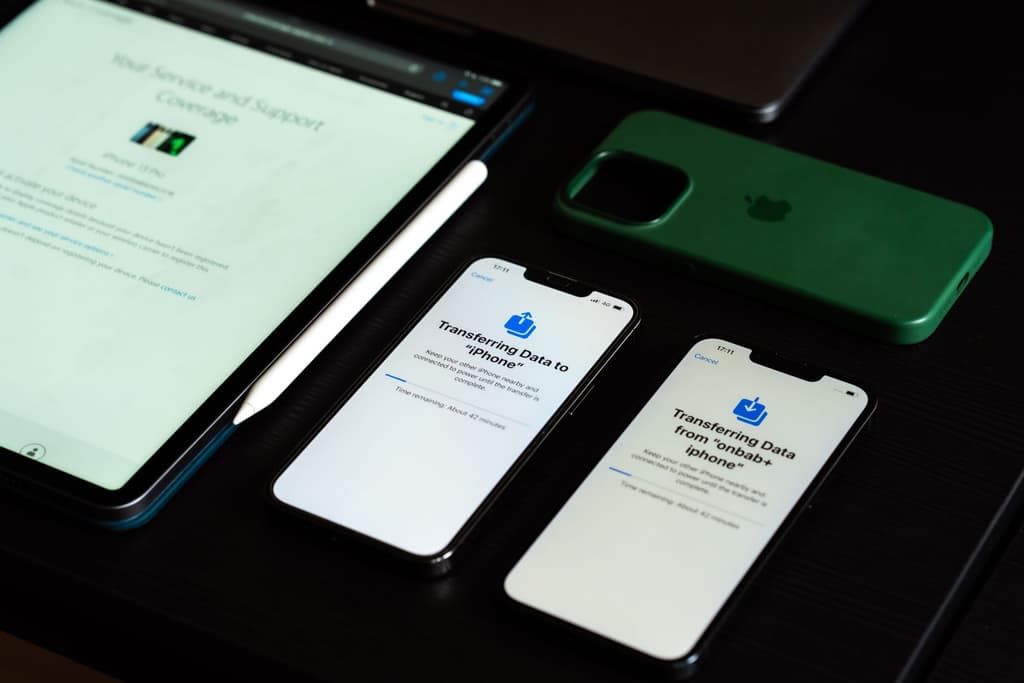
После активации айфон предложит несколько вариантов настройки. Если раньше вы пользовались другим айфоном, положите его рядом с новым устройством и включите Bluetooth. Функция «Быстрое начало» покажет подсказки на экране старого смартфона и позволит перенести основные параметры автоматически. Для подтверждения операции потребуется ввести код-пароль от прежнего айфона.
Перенос можно выполнить напрямую с одного устройства на другое. В этом случае оба смартфона должны находиться рядом и иметь достаточный заряд. Продолжительность процедуры зависит от объёма фотографий, видео и приложений. Не отключайте устройства от питания и не удаляйте данные со старого айфона, пока не убедитесь, что нужная информация появилась на новом.
Другой вариант — восстановление из резервной копии iCloud. Выберите восстановление из копии, войдите в свою учётную запись Apple и укажите нужный архив. На айфон вернутся настройки, контакты, сообщения, фотографии и совместимые данные приложений. Для этого потребуется достаточно свободного места в iCloud и стабильное интернет-соединение.
Если резервная копия хранится на компьютере, используйте восстановление через Finder на Mac или приложение «Устройства Apple» на Windows. Подключите айфон кабелем, выберите его в программе и укажите нужную резервную копию. Зашифрованная копия может содержать больше личных данных, включая сохранённые пароли и сведения о здоровье, поэтому для неё понадобится установленный ранее пароль.
При настройке с нуля войдите в аккаунт Apple или создайте новый. Он нужен для App Store, iCloud, синхронизации контактов, резервных копий, поиска устройства и других сервисов. Вводите данные только на официальных экранах системы и не передавайте пароль посторонним. После входа включите двухфакторную аутентификацию, если она ещё не активирована.
Затем настройте Face ID или Touch ID. Сканируйте лицо или палец в хорошо освещённом помещении, следуя инструкциям на экране. Биометрия ускоряет разблокировку и подтверждение покупок, но код-пароль всё равно понадобится после перезагрузки айфона, длительного перерыва в использовании или изменения некоторых параметров безопасности.
Проверьте настройки мобильной связи. Установите физическую SIM-карту или добавьте eSIM по инструкции оператора. После этого убедитесь, что айфон видит сеть, принимает звонки и подключается к мобильному интернету. Если используется перенос номера, дождитесь завершения активации SIM-карты.
После завершения первоначальной настройки откройте раздел обновления программного обеспечения и установите доступную версию iOS. Обновления исправляют ошибки, повышают безопасность и могут добавлять новые функции. Перед обновлением желательно подключить айфон к зарядке и Wi-Fi.
Также проверьте параметры резервного копирования: «Настройки» → имя пользователя → «iCloud» → «Резервная копия в iCloud». Автоматическое копирование обычно выполняется, когда айфон подключён к зарядке, заблокирован и находится в сети Wi-Fi. Это поможет восстановить данные при потере, поломке или замене устройства.
Частые проблемы
Если айфон не включается и экран остаётся чёрным, сначала подключите его к зарядке на 30 минут. Проверьте кабель, адаптер и розетку, а также очистите разъём от видимой пыли без использования металлических предметов. Попробуйте другой исправный комплект зарядки. Иногда полностью разряженному смартфону требуется несколько минут, прежде чем на экране появится индикатор батареи.
Если айфон завис на логотипе Apple, выполните принудительную перезагрузку. На моделях с Face ID и на айфонах 8-го поколения и новее быстро нажмите и отпустите кнопку увеличения громкости, затем быстро нажмите и отпустите кнопку уменьшения громкости, после чего удерживайте боковую кнопку до появления логотипа Apple. На iPhone 7 и 7 Plus одновременно удерживайте боковую кнопку и кнопку уменьшения громкости. На iPhone 6s и более старых моделях удерживайте кнопку «Домой» и боковую или верхнюю кнопку.
Принудительная перезагрузка не удаляет пользовательские данные. Однако не следует повторять её без необходимости много раз подряд. Если после процедуры смартфон не запускается, подключите его к компьютеру и попробуйте перевести в режим восстановления для обновления или восстановления системы. Восстановление может стереть данные, поэтому сначала выбирайте вариант обновления, если он доступен.
Сообщение о блокировке активации означает, что айфон связан с другой учётной записью Apple. Для использования устройства потребуется пароль владельца. Обходить такую защиту нельзя: если смартфон куплен с рук, обратитесь к продавцу и попросите удалить его из аккаунта и отключить функцию «Найти iPhone».
Если айфон включается, но не видит SIM-карту или сеть, перезапустите его, проверьте правильность установки SIM-карты и уточните у оператора состояние номера. При проблемах с eSIM может понадобиться повторная активация по QR-коду. Если смартфон не реагирует на зарядку, быстро разряжается или заметно нагревается, прекратите использование повреждённых аксессуаров и обратитесь в авторизованный сервисный центр.
Смартфоны iPhone: обзоры, сравнение, как выбрать