Как проверить айфон б/у: полная инструкция перед покупкой
"Пошаговая инструкция по проверке б/у iPhone: IMEI, iCloud, дисплей, аккумулятор, камера и другие скрытые дефекты. Узнайте, как избежать покупки проблемного айфона с рук."
Покупка подержанного айфона – всегда лотерея. С одной стороны, можно сэкономить до 30–40% по сравнению с новой моделью, но с другой – велик риск получить аппарат со скрытыми повреждениями, заблокированный iCloud или «убитой» батареей. Чтобы не попасть в неприятную ситуацию, нужно знать, как проверить б/у айфон еще до передачи денег. В этой статье мы подготовили полный чек-лист шагов, которые займут не более 15 минут, но избавят вас от многих проблем.
Почему важно тщательно проверять б/у айфон
На рынке подержанных iPhone встречается множество неприятных сюрпризов: аппараты после некачественного ремонта, восстановленные из нескольких доноров, с неоригинальным дисплеем или аккумулятором, а иногда и вовсе с заблокированным Apple ID. Простая проверка внешнего вида не гарантирует, что через месяц смартфон не превратится в кирпич. Только комплексная диагностика всех ключевых модулей позволяет понять реальное состояние устройства.
Кроме технического состояния, важную роль играет юридическая чистота. Если телефон в угоне, активировать его не получится, а при обращении в сервис могут возникнуть вопросы. Поэтому проверка серийного номера и IMEI обязательна для каждого, кто хочет купить б/у айфон с рук.
Запомните: продавец, который отказывается от проверки или торопит вас с оплатой, скорее всего, скрывает какой-то дефект. Никогда не покупайте iPhone без полной диагностики.
Что подготовить для проверки
Чтобы ничего не забыть, заранее приготовьте минимум вещей, которые могут вам понадобиться. В идеале у вас должен быть второй смартфон с доступом в интернет, а также компьютер или ноутбук (хотя бы один из этих инструментов).
- Сим-карта вашего оператора для теста звонков и мобильного интернета.
- Наушники или мини-джек для проверки разъема (на старых моделях) и работы аудио.
- Фонарик или яркий источник света для осмотра корпуса.
- Карта памяти и флешка не понадобятся – iPhone не поддерживает внешние накопители.
Также будьте готовы создать резервную копию облачных данных, если продавец согласен сбросить настройки. Полный сброс – обязательное условие чистой сделки.
Проверка по серийному номеру и IMEI
Самая первая и самая важная проверка – определение подлинности и статуса устройства по уникальному коду. Серийный номер и IMEI прописаны в настройках и на корпусе. Если продавец запрещает сверить эти данные, это повод задуматься.
Как узнать IMEI
Сделать это можно несколькими способами: набрать команду *#06# на айфоне, найти номер в меню «Настройки» → «Основные» → «Об этом устройстве», либо посмотреть на лотке сим-карты. Сравните все три варианта – они должны совпадать.
Где проверить статус
Используйте официальные онлайн-сервисы:
- На сайте iCloud.com/activationlock введите IMEI, чтобы убедиться, что активационная блокировка отключена.
- На сайте Apple Check Coverage укажите серийный номер для проверки срока гарантии и даты покупки.
- Сравните модель и цвет устройства с информацией, которую показывает Apple.
Если сайт сообщает, что IMEI не существует, перед вами либо очень старая модель, либо подделка. Дополнительно можно проверить номер в базе украденных телефонов стороннего сервиса, но такие базы не всегда актуальны.
Внешний осмотр смартфона
Когда идентификация пройдена, переходим к физическому осмотру. Тщательно изучите корпус При покупке айфона б/у этот этап пропускать нельзя, ведь внешние дефекты часто указывают на падения и неправильную эксплуатацию.
- Осмотрите рамку и заднюю крышку на наличие вмятин, царапин, потертостей и сколов.
- Проверьте, насколько плотно закрыта задняя панель и нет ли щелей между стеклом и корпусом. Отслоение экрана – частый признак замены аккумулятора или дисплея у неопытных мастеров.
- Покрутите винты возле разъема Lightning – если они повреждены или сорваны, устройство вскрывалось.
- Проверьте работу кнопок: громкость, питание, режим беззвучного звонка – они должны нажиматься чётко и без люфта.
Обратите внимание на цвет и равномерность свечения индикатора True Tone, если он есть. Отклонения могут означать неоригинальный экран.
Проверка дисплея и сенсорного экрана
Дисплей – самый дорогой компонент iPhone, поэтому его тестированию уделите особое внимание. На включённом смартфоне откройте любое белое изображение и внимательно посмотрите на него под разными углами.
- Пятна, полосы, желтизна или тёмные участки говорят о повреждении матрицы или его замене.
- Проверьте чувствительность касаний по всем углам экрана, зажмите палец на несколько секунд. Если сенсор реагирует с задержкой – возможно, это не заводской экран.
- Протестируйте функцию 3D Touch / Haptic Touch и быстрый набор сообщений с клавиатуры.
Если на дисплее есть трещины и сколы, от покупки лучше отказаться. Также не забывайте проверить работу автоповорота и наушников, подключив беспроводную гарнитуру.
Как проверить аккумулятор на б/у айфоне
Состояние батареи напрямую влияет на продолжительность работы смартфона. Начиная с iOS 11, Apple позволяет посмотреть индикатор ёмкости без сторонних приложений. Откройте «Настройки» → «Аккумулятор» → «Состояние аккумулятора». Если максимальная ёмкость ниже 85%, это не критично, но стоит попросить продавца скидку.
Более точную диагностику можно получить на компьютере через приложение 3uTools или iTunes. Эти программы показывают количество циклов зарядки. Больше 500 циклов – аккумулятор изношен, а при 1000 он подлежит замене. Помните, что замена батареи в сервисе стоит несколько тысяч рублей.
Совет: попросите у продавца чек о последней замене батареи, если она производилась. Неофициальная замена в «сером» сервисе может скрывать проблемы с температурными сенсорами.
Тестирование камер, динамиков и микрофонов
Камера в iPhone – многомодульная система, и каждый элемент нужно проверять отдельно. Сделайте несколько снимков на заднюю и фронтальную камеры в разных режимах, чтобы убедиться в отсутствии пыли внутри стекла и шумов на изображении.
- Проверьте фокусировку на объекте с близкого расстояния и вдалеке.
- Запишите видео с микрофоном и воспроизведите его. Если динамики хрипят или звук занижен – вероятно, неисправность.
- Напишите голосовое сообщение в мессенджере и прослушайте его.
Не забудьте про стабилизацию – плавное движение при видеосъёмке возможно только если гироскоп и модуль камеры исправны. Включите фронтальную вспышку при слабой освещенности, чтобы проверить экран как вспышку.
Беспроводные интерфейсы, Face ID и Touch ID
Face ID или Touch ID в iPhone б/у проверить важно, потому что эти элементы привязаны к уникальным чипам и не могут быть заменены без потери функциональности. Перейдите в «Настройки» → «Face ID и код-пароль» и попробуйте настроить биометрию. Если система не даёт создать лицо или отпечаток, возможно, модуль повреждён.
Далее протестируйте все беспроводные модули: Wi-Fi, Bluetooth, GPS, NFC. Онлайн-карты и подключение к беспроводным наушникам займут пару минут. Также проверьте возможность совершать звонки и отправлять SMS. Для этого вставьте свою сим-карту и наберите любой голосовой номер.
Как обнаружить заменённые или неоригинальные детали
Даже если внешне смартфон выглядит идеально, внутри могут стоять неоригинальные компоненты. Современные iOS умеют определять такие детали и показывать предупреждения в настройках.
Проверка через настройки
Откройте «Основные» → «Об этом устройстве». Если какой-то модуль неоригинальный, там появится строка «Деталь детали неизвестна» или уведомление «Не удалось проверить наличие подлинной детали Apple» в течение 15 дней. Это касается дисплея, аккумулятора, камеры и других компонентов. Наличие таких сообщений – повод торговаться или отказаться от покупки.
Использование программ для диагностики
Универсальный способ – приложение 3uTools для Windows. После подключения iPhone к компьютеру программа покажет серийные номера всех ключевых модулей и сравнит их с заводскими данными. Если серийник дисплея не совпадает с заявленным для этой модели, значит экран менялся. Обратите внимание, что устройство не должно быть заблокировано паролем.
Финальные шаги: активация и проверка Apple ID
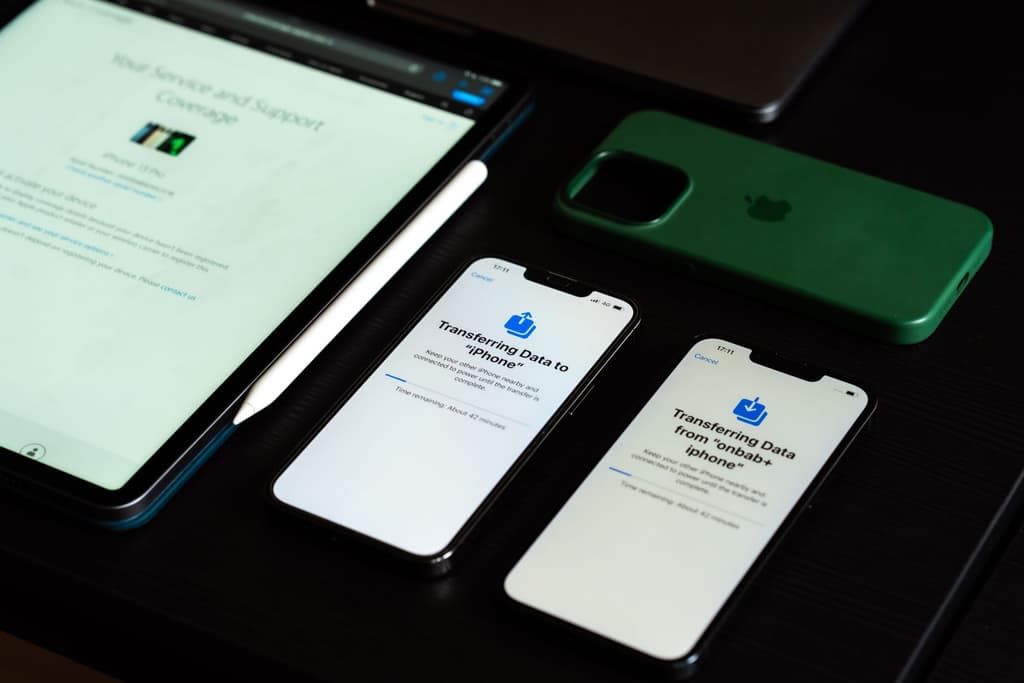
Перед оплатой попросите продавца выйти из iCloud и стереть телефон. Затем выполните сброс до заводских настроек. Это необходимо, чтобы убедиться, что активационная блокировка отключена и к устройству не привязан чужой Apple ID.
Процесс восстановления займёт около минуты. На экране настройки выберите «Настроить как новый iPhone» и пройдите начальные шаги до приветственного экрана. Если iPhone просит пароль от Apple ID продавца, значит блокировка осталась, и активировать его без названных данных невозможно.
Никогда не покупайте iPhone, если при активации запрашивается пароль previous владельца. Такую проблему могут решить только официальные органы или сама Apple, а перепрошивка не поможет.
Юридические аспекты покупки с рук
Если вы покупаете айфон у незнакомца через сайт объявлений, оформите сделку максимально прозрачно. Идеальный вариант – подписать договор купли-продажи в двух экземплярах. В нём укажите паспортные данные продавца, стоимость и IMEI устройства. Договор защищает вас от сюрпризов, например, если телефон окажется в угоне.
Потребуйте чек или гарантийный талон, если он сохранился. Также обратите внимание на дату покупки: если смартфон ещё на официальной гарантии, вы сможете обратиться в сервисный центр в течение гарантийного срока. В любом случае репутация продавца важна – изучите отзывы и историю аккаунта.
Чек-лист: как проверить айфон б/у перед покупкой
Для быстрой проверки у вас не всегда есть время на детальный тест, поэтому запомните краткую пошаговую схему. Она покрывает 90% типичных рисков.
- Сверьте IMEI на коробке, лотке и в меню
*#06#. - Проверьте активационную блокировку на iCloud.com.
- Внимательно осмотрите корпус и разъёмы на предмет вскрытия.
- Включите экран и проверьте его на пятна и сенсор.
- Зайдите в «Аккумулятор» и оцените ёмкость.
- Настройте Face ID и протестируйте звонок, камеру, динамик.
- Подключите Wi-Fi и Bluetooth, проверьте геолокацию.
- Потребуйте выйти из iCloud и сбросить настройки.
- После сброса активируйте устройство до главного экрана.
- Только после этого передавайте деньги.
Заключение
Проверка б/у айфона не требует специальных технических знаний – достаточно последовательно выполнить действия из этого руководства. На первый взгляд может показаться, что диагностика занимает слишком много времени, но она окупается спокойствием и уверенностью в покупке. Не стесняйтесь требовать от продавца содействия на любом этапе, ведь честному человеку скрывать нечего.
Если хотя бы один из пунктов проверки выявил проблему, это повод снизить стоимость или отказаться от сделки. Лучше отказаться от сомнительного экземпляра и поискать другой, чем потратить деньги на ремонт в будущем. Следуйте нашим рекомендациям, и купленный смартфон будет радовать вас долгое время.
Дисклеймер: информация в статье носит справочный характер и актуальна на момент публикации. Для точной диагностики состояния iPhone рекомендуем обратиться в авторизованный сервисный центр Apple. Редакция не несёт ответственности за возможные убытки, связанные с покупкой подержанных устройств.
Смартфоны iPhone: обзоры, сравнение, как выбрать