Как перенести данные на айфон: пошаговая инструкция
"Разбираем перенос данных на новый айфон со старого iPhone, Android, из iCloud или резервной копии на компьютере. Подготовка, пошаговые действия и решение частых проблем."
Как перенести данные на айфон без потери контактов и фотографий
Перенести данные на новый айфон можно несколькими способами: напрямую со старого iPhone, через iCloud, из резервной копии на компьютере или с Android. Выбор зависит от исходного устройства, объёма информации и скорости интернета. Ниже приведена пошаговая инструкция, которая поможет сохранить контакты, фотографии, сообщения, приложения и основные настройки.
Подготовка
Перед началом переноса не спешите удалять информацию со старого телефона. Сначала убедитесь, что новый айфон полностью настроен, нужные файлы открываются, а контакты и фотографии находятся на месте.
Обновите устройства
Установите доступные обновления системы на старом смартфоне. Если перенос выполняется с iPhone, откройте «Настройки» → «Основные» → «Обновление ПО». Новый айфон обычно предлагает обновиться во время активации, если резервная копия создана в более новой версии iOS.
Проверьте Apple ID
Для переноса понадобится учётная запись Apple. Уточните адрес Apple ID и пароль, а также убедитесь, что у вас есть доступ к доверенному номеру телефона. Он может потребоваться для получения кода двухфакторной аутентификации.
Создайте резервную копию
Даже если вы планируете использовать прямой перенос, сделайте свежую копию важных данных. На старом iPhone откройте «Настройки», нажмите на своё имя, выберите iCloud → «Резервная копия в iCloud» → «Создать резервную копию». Дождитесь завершения процесса, не отключая Wi‑Fi.
Альтернативный вариант — копия на Mac или Windows. Подключите устройство кабелем, откройте Finder на современных версиях macOS либо приложение Apple Devices или iTunes на Windows. Для сохранения паролей, данных «Здоровья» и настроек Wi‑Fi включите шифрование локальной копии и задайте пароль, который не потеряете.
Подготовьте питание и подключение
- Зарядите оба смартфона минимум до 50% или подключите их к питанию.
- Подключитесь к стабильной сети Wi‑Fi.
- Включите Bluetooth на старом iPhone, если используете «Быстрое начало».
- Проверьте, достаточно ли памяти на новом устройстве.
- Не извлекайте SIM-карту и не сбрасывайте старый телефон до проверки результата.
Если новый айфон уже настроен, а вы хотите восстановить на него полную копию, потребуется стереть содержимое. Путь: «Настройки» → «Основные» → «Перенос или сброс iPhone» → «Стереть контент и настройки». Перед этим сохраните появившиеся на новом устройстве файлы.
Способы переноса
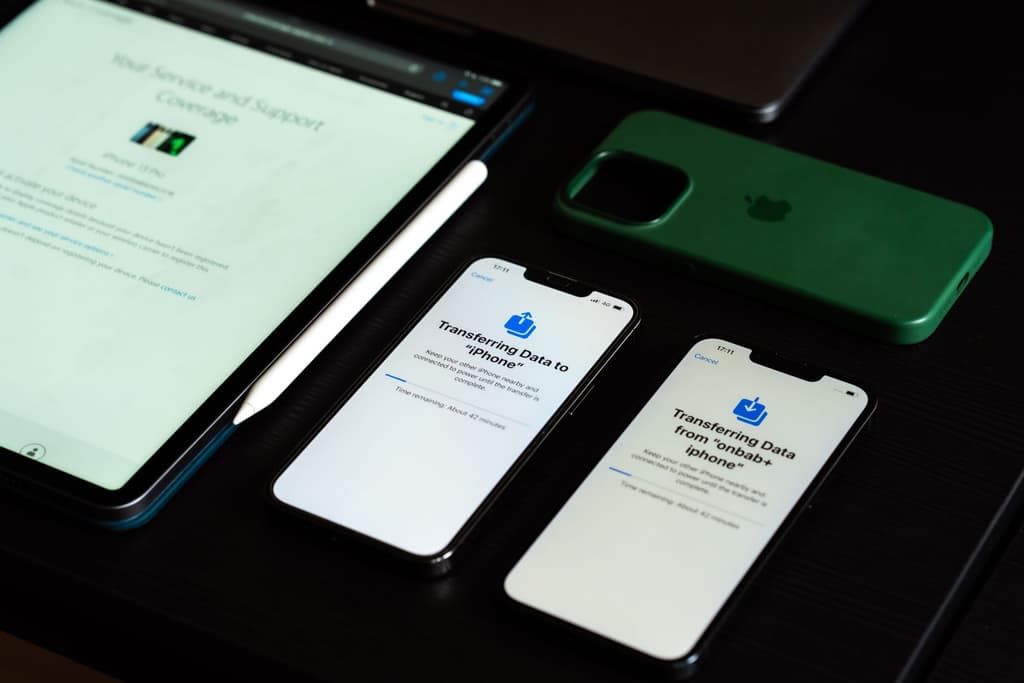
Прямой перенос с iPhone через «Быстрое начало»
Это наиболее удобный способ, если старый и новый айфон находятся рядом. Он переносит приложения, фотографии, сообщения, настройки и большинство данных без ручного копирования.
- Включите новый айфон и положите его рядом со старым устройством.
- На старом iPhone появится предложение настроить новое устройство. Нажмите «Продолжить».
- На экране нового смартфона появится анимация. Отсканируйте её камерой старого iPhone.
- Введите на новом устройстве код-пароль от старого.
- Настройте Face ID или Touch ID и подтвердите вход в Apple ID.
- Выберите прямой перенос с iPhone. Если система предложит проводной способ, можно соединить устройства совместимым кабелем и адаптером.
- Оставьте смартфоны рядом и подключите их к питанию до завершения процесса.
Продолжительность зависит от объёма памяти и качества соединения. После появления домашнего экрана часть приложений и медиатеки может продолжить загружаться в фоне. Не удаляйте данные со старого устройства, пока не проверите новый айфон.
Восстановление из iCloud
Этот вариант подходит, если старого iPhone уже нет рядом, но в iCloud сохранена актуальная резервная копия.
- Включите новый айфон и пройдите начальные этапы настройки.
- Подключитесь к Wi‑Fi.
- На экране переноса приложений и данных выберите восстановление из копии iCloud.
- Войдите в Apple ID и подтвердите личность.
- Выберите копию по дате и размеру.
- Не отключайте Wi‑Fi до завершения основного восстановления.
Фотографии из «Фото iCloud», сообщения, приложения и другие материалы могут загружаться ещё несколько часов. Скорость зависит от интернета и нагрузки на сервис. Некоторые банковские приложения потребуют повторного входа или активации.
Перенос из резервной копии компьютера
Локальная копия удобна при медленном интернете. Подключите новый айфон к тому компьютеру, на котором сохранена резервная копия. Откройте Finder, Apple Devices или iTunes, выберите устройство и нажмите «Восстановить из резервной копии». Укажите нужную копию и введите пароль, если она зашифрована.
Не отключайте кабель до перезагрузки и окончания синхронизации. Незашифрованная копия не переносит некоторые конфиденциальные сведения, поэтому заранее лучше создавать зашифрованный архив.
Перенос с Android через «Перенос на iOS»
Для перехода с Android используйте официальное приложение Apple «Перенос на iOS». Способ работает во время первоначальной настройки iPhone. Если айфон уже активирован, его придётся стереть либо переносить отдельные категории вручную.
- Подключите оба смартфона к питанию и включите Wi‑Fi.
- На Android установите приложение «Перенос на iOS» из Google Play.
- На новом iPhone дойдите до экрана переноса данных и выберите вариант с Android.
- Запустите приложение на Android, примите условия и введите код, показанный на iPhone.
- Выберите контакты, историю сообщений, фотографии, видео, календари и доступные файлы.
- Не пользуйтесь устройствами до заполнения индикатора на iPhone.
- Завершите настройку и загрузите недостающие приложения из App Store.
Бесплатные приложения, доступные в обоих магазинах, можно установить повторно, но покупки внутри программ и часть локальных данных автоматически не переносятся. Музыку, книги и документы иногда приходится копировать отдельно.
Ручной перенос отдельных данных
Если полный перенос не нужен, используйте синхронизацию. Контакты и календари Google можно добавить через настройки учётных записей. Фотографии доступны через iCloud, Google Фото или компьютер. Документы удобно загрузить в iCloud Drive, Google Drive, Dropbox или другой облачный сервис.
Для мессенджеров действуют собственные правила. Telegram хранит обычные облачные чаты на сервере, поэтому достаточно войти по номеру телефона. Секретные чаты не переносятся. WhatsApp следует переносить встроенным инструментом приложения; для перехода с Android процесс обычно запускают вместе с «Переносом на iOS». История некоторых других мессенджеров может быть привязана только к старому устройству.
Что сохранить
После переноса проверьте не только фотографии и список контактов. Некоторые сведения защищены дополнительно или не входят в стандартную резервную копию.
- Контакты. Откройте несколько карточек и проверьте номера, адреса электронной почты и заметки. Убедитесь, что контакты из Google или корпоративной учётной записи также синхронизировались.
- Фото и видео. Просмотрите старые альбомы, недавние снимки и скрытые материалы. При использовании «Фото iCloud» дождитесь окончания синхронизации оригиналов.
- Сообщения и мессенджеры. Проверьте SMS, iMessage и важные переписки. В отдельных приложениях заранее создайте внутреннюю резервную копию.
- Пароли. Связка ключей iCloud переносится после входа в Apple ID и подтверждения устройства. Пароли из стороннего менеджера появятся после установки приложения и авторизации.
- Заметки и файлы. Проверьте папки «На iPhone», iCloud Drive и облака сторонних сервисов. Локальные документы могут не синхронизироваться автоматически.
- Данные «Здоровья». Они сохраняются через iCloud или зашифрованную резервную копию компьютера.
- Банковские приложения. Обычно требуется повторная авторизация. Карты Apple Pay нужно добавить заново и подтвердить в банке.
- SIM и eSIM. Физическую SIM можно переставить, если новый айфон поддерживает нужный формат. Перенос eSIM зависит от оператора: иногда он выполняется во время настройки, а иногда нужен QR-код или обращение в поддержку.
- Коды двухфакторной аутентификации. Проверьте приложение-аутентификатор и заранее экспортируйте аккаунты либо сохраните резервные коды.
Если перенос завис, подключите смартфоны к питанию, проверьте Wi‑Fi и перезапустите устройства. При нехватке памяти удалите ненужные файлы на старом телефоне или выберите модель с большим накопителем. Когда все данные проверены, выйдите из Apple ID на старом iPhone, отключите функцию «Локатор» и выполните сброс через раздел «Перенос или сброс iPhone». Только после этого устройство безопасно продавать или передавать другому человеку.
Смартфоны iPhone: обзоры, сравнение, как выбрать